GręžiniųProjektai.lt
Vartotojo vadovas
Pradėkite nuo įmonės ir pirmo projekto. Šiame vadove rasite veiksmų seką, įmonės roles ir atsakymus į dažniausias darbo situacijas.
1. Paskyra ir įmonė
- Sukurkite paskyrą arba prisijunkite esamu būdu. Jei naudojate prisijungimo nuorodą, atidarykite ją iš savo el. pašto.
- Atlikite pradinį įmonės nustatymą. Viršutinėje juostoje patikrinkite aktyvią įmonę: projektus ir komandą tvarkysite jos kontekste.
- Pasirinkite sąsajos kalbą. Kalbos pakeitimas nekeičia projekto šalies, institucijos ar teisinių reikalavimų.
Pakviestam darbuotojui nereikia kurti atskiros rangovo įmonės. Pirmiausia priimkite gautą komandos kvietimą.
2. Darbuotojai ir kvietimai
- Atidarykite „Komanda“. Savininkas arba administratorius gali pakviesti narį, nurodęs el. paštą ir rolę.
- Gavėjas turi prisijungti kvietime nurodytu el. paštu ir priimti kvietimą. Patikrinkite jo būseną komandos sąraše.
- Priskirkite mažiausias darbui būtinas teises. Darbuotoją, kuriam reikia tik vykdyti darbus, atskirkite nuo administratoriaus.
- Darbuotojui išėjus iš įmonės, išjunkite jo narystę. Nebenaudojamą laukiantį kvietimą atšaukite.
Įmonės komandos kvietimas ir kvietimas dalyvauti viename projekte nėra tas pats. Projekto klientas ar partneris netampa įmonės darbuotoju vien dėl projekto priskyrimo.
3. Pirmas projektas
- Skiltyje „Projektai“ pasirinkite „Naujas projektas“. Įrašykite aiškų pavadinimą, pagal kurį objektą ras visa komanda.
- Atidarykite projektą ir užpildykite objekto duomenis: adresą, vietą, šalį ir gręžinio tipą. Patikrinkite duomenis prieš išsaugodami.
- Priskirkite projekto dalyvius pagal jų paskirtį: klientą, projekto vadovą ir kitus reikalingus specialistus.
- Jei naudojate šabloną, prieš taikydami patikrinkite šalį ir gręžinio tipą. Sąrašą pritaikykite konkrečiam objektui.
Projekto dalyvio profesinė paskirtis nėra įmonės rolė. Pavyzdžiui, geologas gali būti išorinis projekto dalyvis.
4. Dokumentai ir failai
- Projekte atidarykite „Failai“. Pasirinkite dokumento paskirtį ir įkelkite failą prie reikiamo projekto.
- Naudokite prasmingus pavadinimus, pavyzdžiui, objekto pavadinimą, dokumento tipą ir datą. Patikrinkite, kad įkėlėte teisingą versiją.
- Failų sąraše ieškokite pagal pavadinimą arba dokumento tipą, rikiuokite pagal datą ar pavadinimą.
- Peržiūrėkite dokumentų būseną ir projekto istoriją. Prieš perduodami projektą patikrinkite, ko dar trūksta.
Vieno failo limitas yra 10 MiB. Sistema pati nepateikia dokumentų LGT ar kitoms institucijoms ir nepatvirtina jų teisinio tinkamumo.
5. Užduotys, terminai ir lauko darbai
- Sukurkite užduotį ir susiekite ją su projektu. Įrašykite konkretų veiksmą, atsakingą asmenį ir terminą.
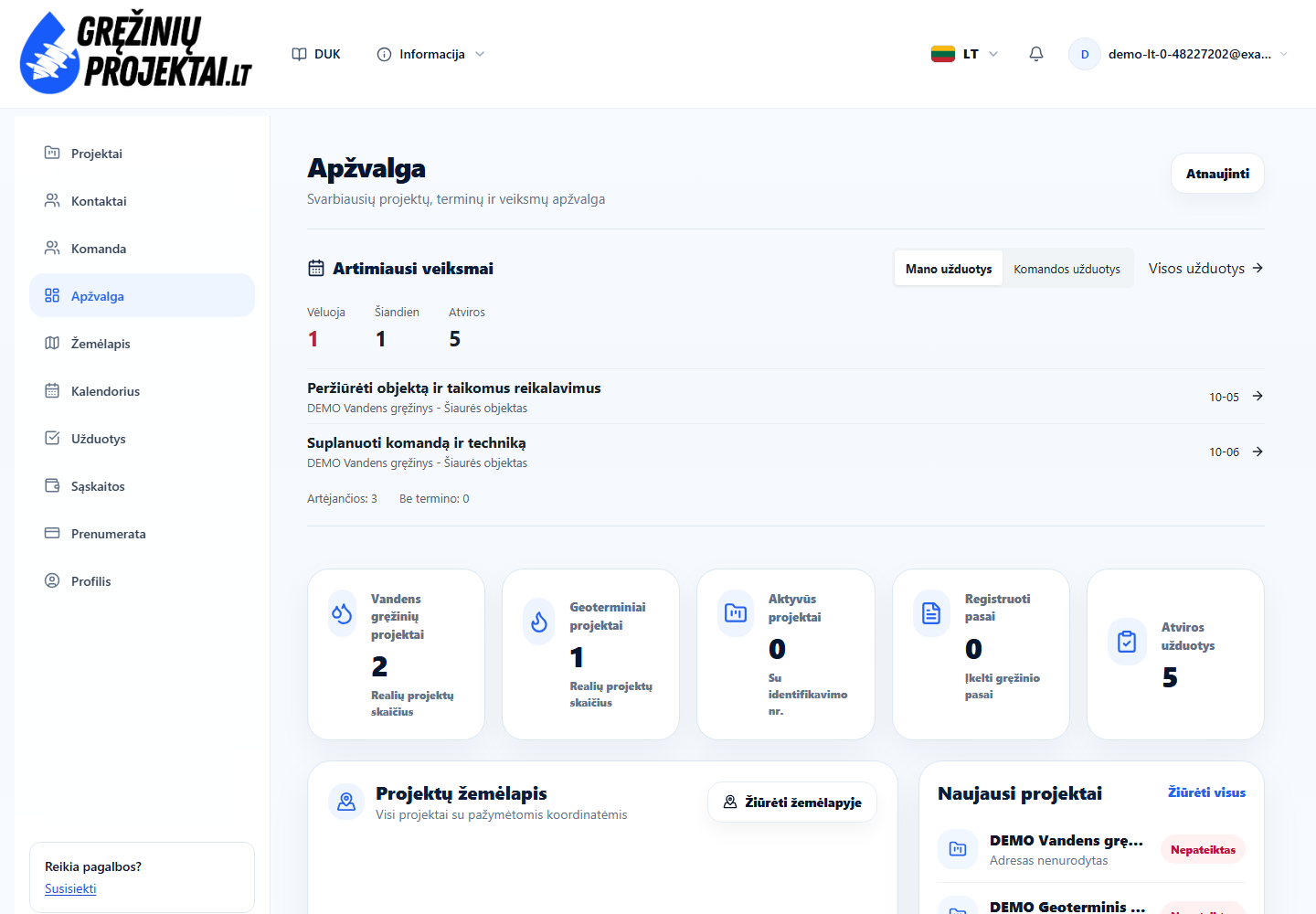
- „Apžvalgoje“ tikrinkite artimiausius veiksmus, o „Kalendoriuje“ – suplanuotus terminus. Baigę darbą atnaujinkite užduoties būseną.
- Žemėlapyje atidarykite objektą ir jo projektą. Jei objekto nematyti, patikrinkite koordinates ir savo prieigą.
- Kai projekte naudojamas darbų žurnalas ar keli gręžiniai, įrašus priskirkite konkrečiam gręžiniui ir saugokite aktualius duomenis.
Vietovės pavadinimas pats savaime negarantuoja teisingos žemėlapio vietos. Patikrinkite objekto koordinates.
6. Sąskaitos ir prenumerata
- Komercinius dokumentus tvarkykite „Sąskaitose“, o sistemos planą – „Prenumeratoje“. Tai skirtingos funkcijos.
- Įmonės sąskaitų skiltį gali matyti savininkas, administratorius ir buhalteris. Jei ji neprieinama, kreipkitės į savo įmonės administratorių.
- Starter planas: 19 € per mėnesį, 5 nauji projektai per mėnesį ir 3 komandos nariai. Unlimited: 29 € per mėnesį, neriboti projektai ir komanda.
Prieš pirkdami patikrinkite aktualias sąlygas prenumeratos ir mokėjimo puslapyje. Projekto dalyvių kvietimai valdomi atskirai nuo įmonės komandos.
7. Kai nepavyksta atlikti veiksmo
- Nematote projekto? Patikrinkite aktyvią įmonę, narystės būseną ir projekto priskyrimą.
- Negalite pakviesti darbuotojo arba sukurti projekto? Patikrinkite savo rolę ir plano limitus.
- Neatėjo kvietimas? Patikrinkite gavėjo adresą, šlamšto aplanką ir kvietimo būseną. Nebegaliojantį kvietimą turi atnaujinti administratorius.
- Įkėlimas nepavyko? Patikrinkite failo dydį, interneto ryšį ir klaidos pranešimą. Prieš kartodami patikrinkite, ar failas jau neatsirado sąraše.
Kreipdamiesi pagalbos nurodykite puslapį, veiksmą ir klaidos tekstą. Nesiųskite slaptažodžių, prisijungimo nuorodų ar klientų dokumentų.
Įmonės rolės ir teisės
| Rolė | Kurti projektus | Valdyti komandą | Matyti sąskaitų skiltį |
|---|---|---|---|
| Savininkas | Taip | Taip | Taip |
| Administratorius | Taip | Taip | Taip |
| Projektų vadovas | Taip | Ne | Ne |
| Lauko darbuotojas | Ne | Ne | Ne |
| Buhalteris | Ne | Ne | Taip |
| Stebėtojas | Ne | Ne | Ne |
Ši lentelė aprašo įmonės teises, ne kiekvieno projekto prieigą. Konkrečių projektų matomumas ir veiksmai priklauso ir nuo priskyrimų bei projekto teisių. Tik savininkas gali perduoti įmonės nuosavybę. Platformos administratorius nėra įprasta komandos rolė.
Sistemos ekranai
Žinokite, ką daryti toliau
Artėjantys darbai ir projektų būsena viename vaizde. Atsakingi žmonės dirba su tuo pačiu projekto įrašu.